
Andere Teams nutzen Tools von der Stange. Wir haben unser eigenes: Der RaceEngineer Lab liest unsere iRacing-Telemetrie automatisch ein, vergleicht jede Runde mit der Team-Bestzeit und zeigt dir genau, wo du Zeit liegen lässt. Neu dabei: der Training Coach, der dich direkt in der Simulation iRacing begleitet. Aktuell läuft die V2 Beta im Team.
 Zum Vergrößern anklicken
Nach der Session erkennt die App neue Aufnahmen selbst und übernimmt sie, ca. 3 Minuten nach dem Aussteigen.
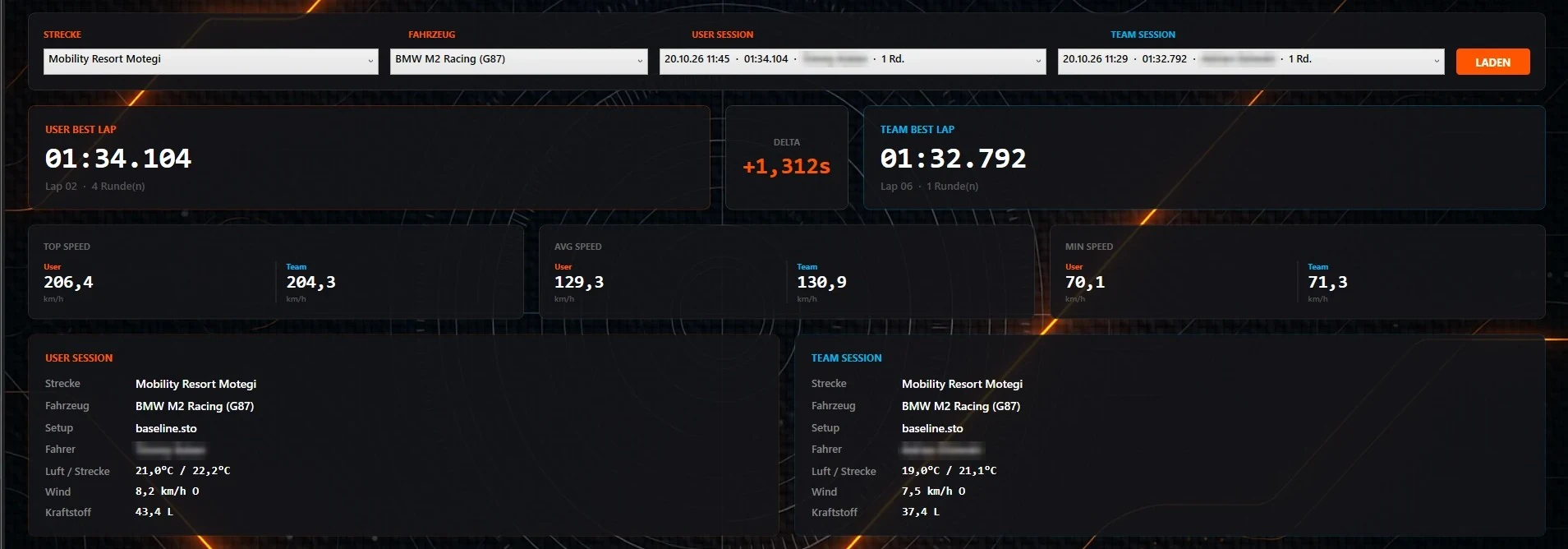
Deine Bestzeit gegen die beste Runde im Team, pro Strecke und Fahrzeug, mit Delta sowie Top-, Durchschnitts- und Mindestgeschwindigkeit im Vergleich.
Die Bestzeiten werden über Google Drive synchronisiert, damit jeder im Team den aktuellen Stand der anderen sieht.
 Zum Vergrößern anklicken
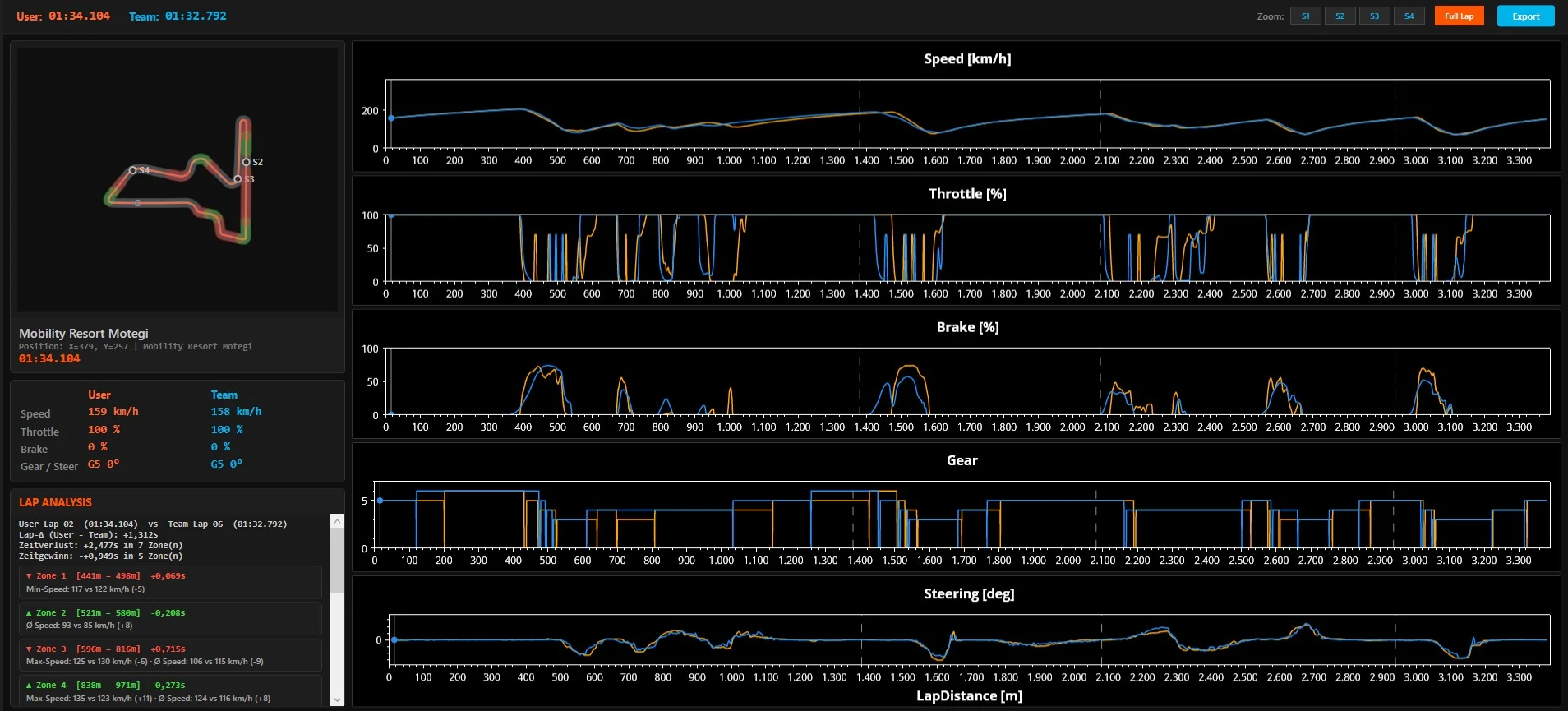
Telemetrie-Plot und Delta-Zonen im Meterraster zeigen, wo auf der Strecke Zeit entsteht oder verloren geht.
 Zum Vergrößern anklicken
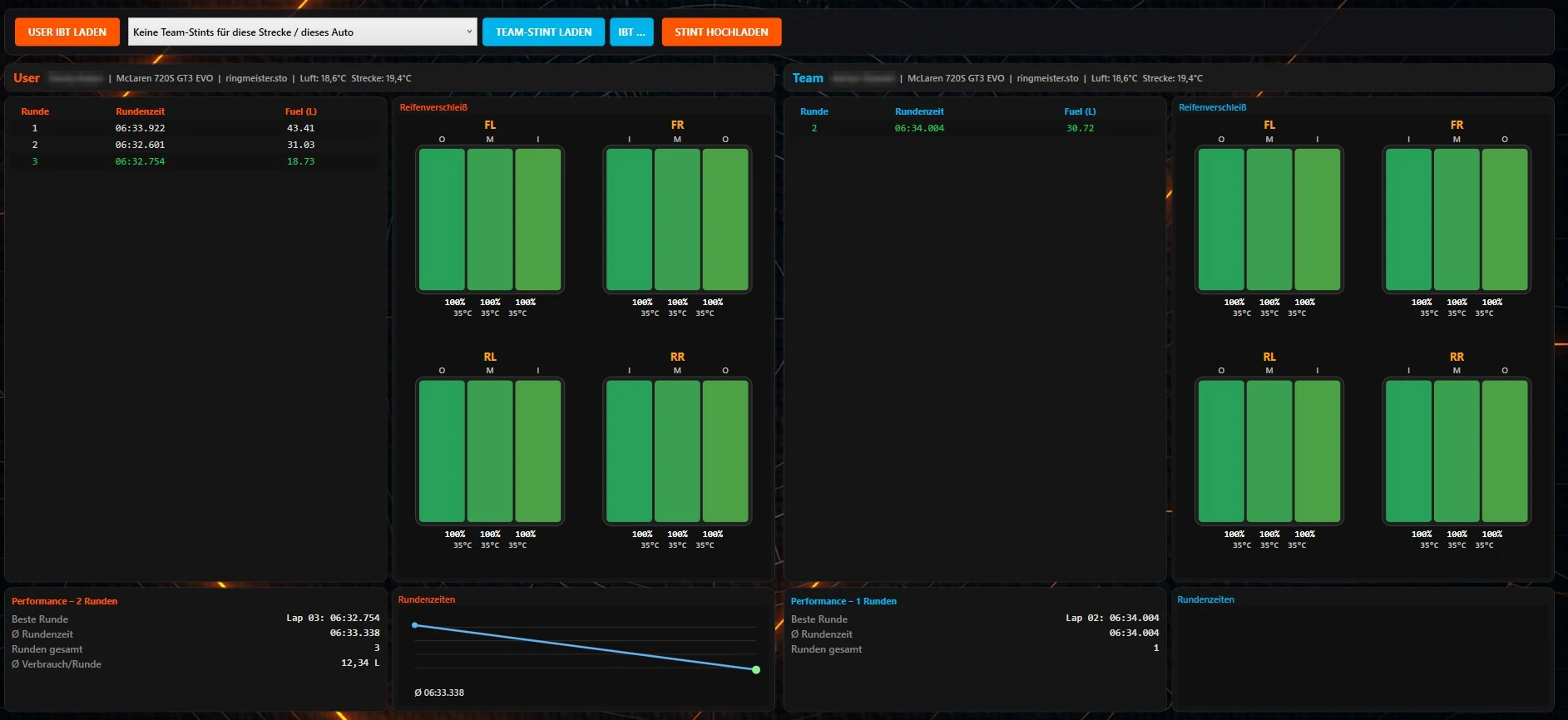
Eigene Stints mit denen des Teams vergleichen, für Endurance-Rennen genauso wie für Sprints.
 Zum Vergrößern anklicken
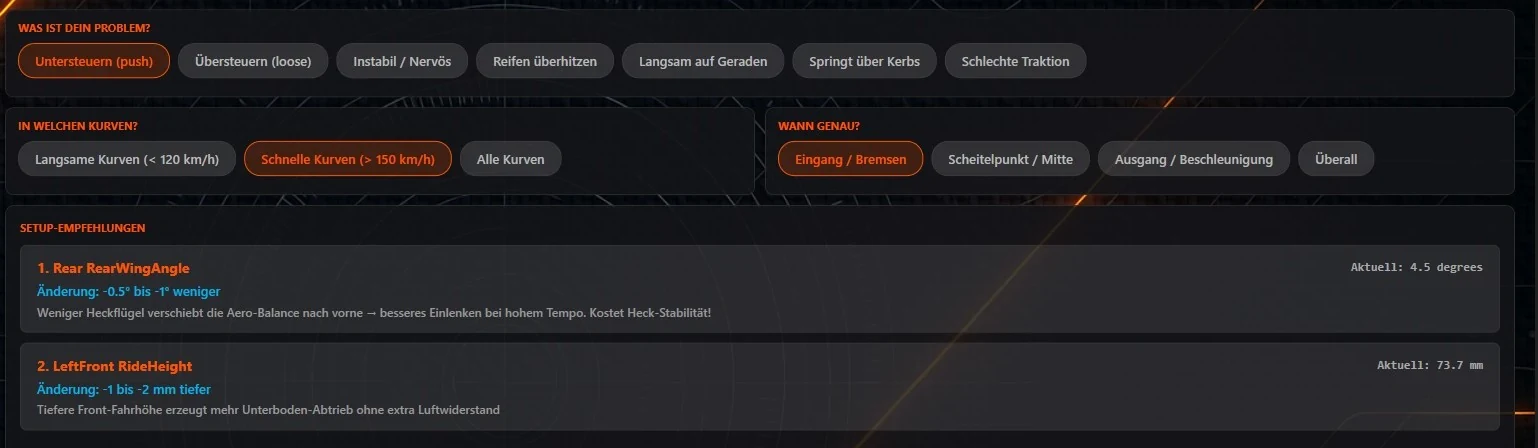
Problem und Kurven angeben, Setup-Empfehlungen bekommen.
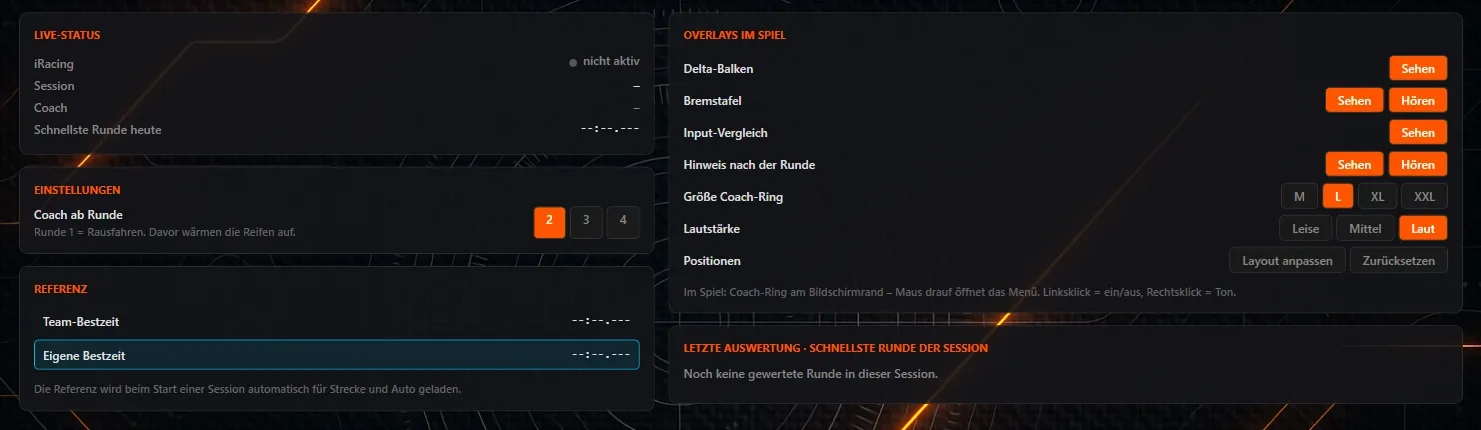
Der Training Coach begleitet dich direkt in der Simulation iRacing. Er vergleicht jede Runde mit deiner Referenz und zeigt dir in Echtzeit, wo du Zeit gewinnst oder verlierst.
 Zum Vergrößern anklicken
Als Referenz dient die Team-Bestzeit oder deine eigene Bestzeit. Sie wird beim Start einer Session automatisch für die jeweilige Strecke und das Fahrzeug geladen.
Die erste Runde dient dem Rausfahren, danach werden die Reifen aufgewärmt. Du legst fest, ab welcher Runde der Coach aktiv wird: Runde 2, 3 oder 4.
Jedes Overlay lässt sich einzeln ein- und ausschalten. Bremsstafel und Hinweis nach der Runde stehen zusätzlich als Signalton zur Verfügung. Größe, Lautstärke und Position der Anzeigen passt du individuell an.
 Zum Vergrößern anklicken
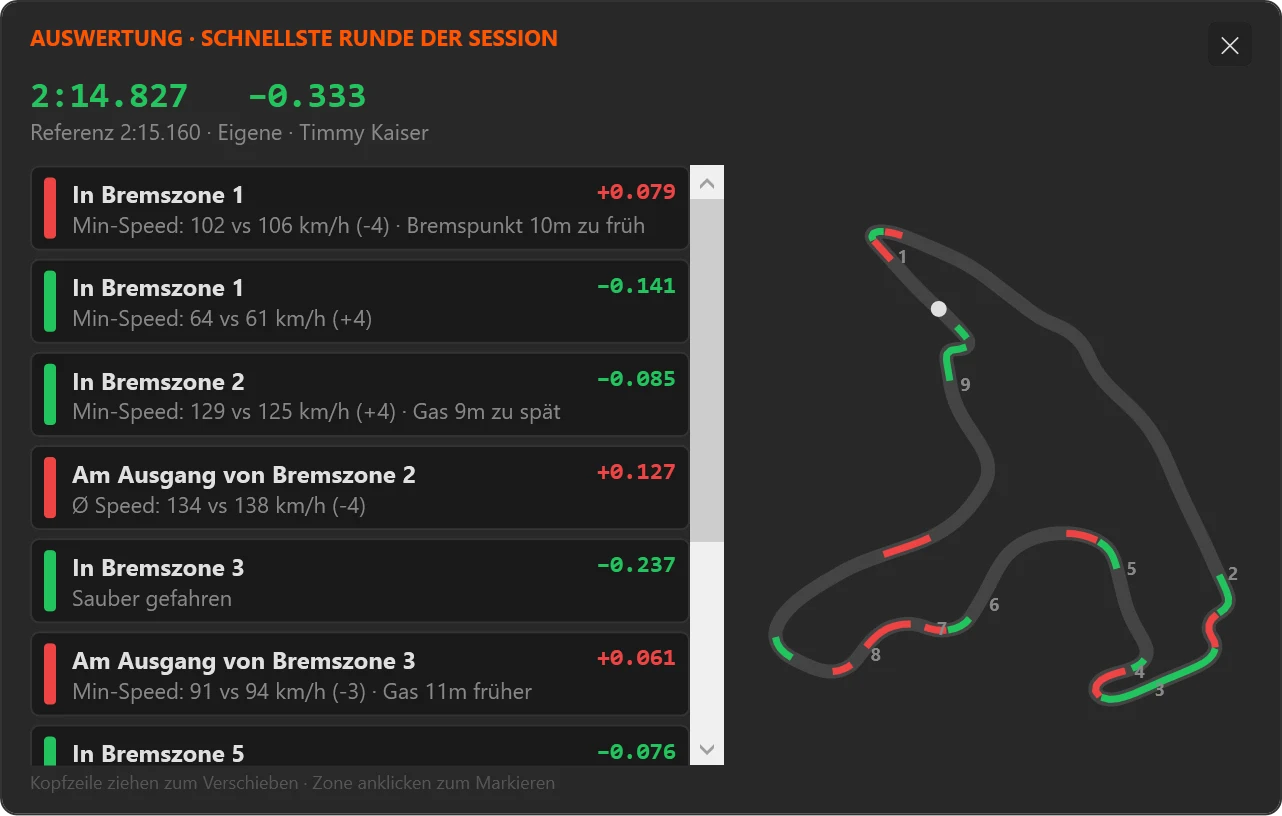
Zur schnellsten Runde der Session erhältst du eine detaillierte Analyse, aufgeschlüsselt nach Zonen: Bremspunkt, Mindestgeschwindigkeit, Gaspunkt sowie der Zeitgewinn oder Zeitverlust jeder Zone.
Die Streckenkarte zeigt farblich, wo du schneller (grün) und wo du langsamer (rot) warst als die Referenz.
Kompakte Einblendungen, die ausschließlich in iRacing erscheinen und dich nicht vom Fahren ablenken.
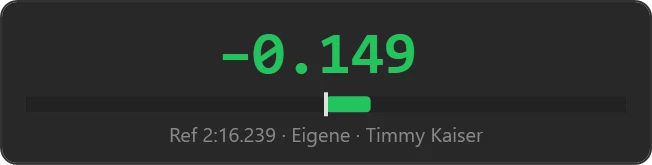
Zeigt deinen Live-Abstand zur Referenz. Ein grüner Balken nach rechts bedeutet: Du bist schneller.
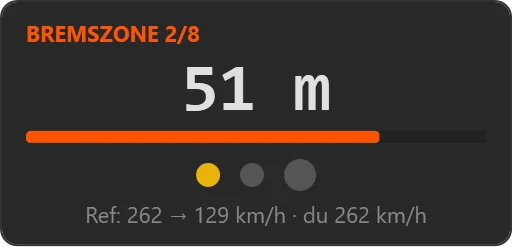
Zählt die Meter bis zum Bremspunkt der Referenz herunter und stellt deine Geschwindigkeit der Referenz gegenüber.
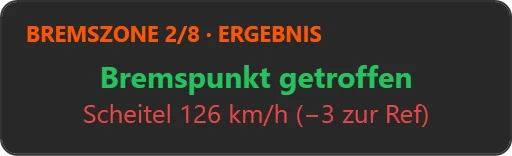
Bewertet nach jeder Kurve deinen Bremspunkt und vergleicht deine Geschwindigkeit im Scheitelpunkt mit der Referenz.
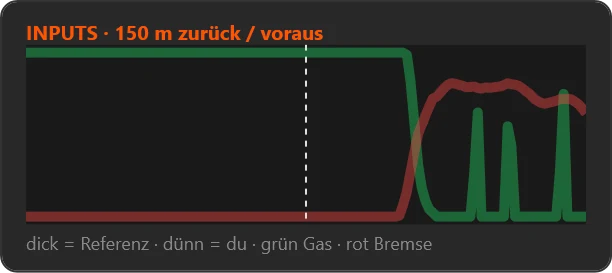
Stellt Gas und Bremse deiner Runde dem Verlauf der Referenz gegenüber, 150 Meter zurück und voraus.
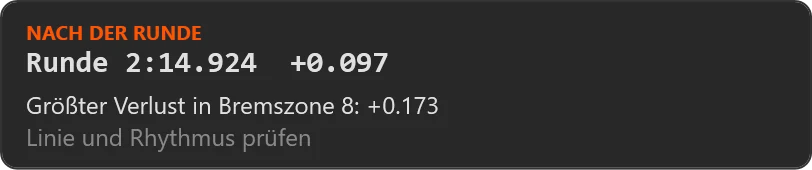
Fasst jede gewertete Runde zusammen: Rundenzeit, Abstand zur Referenz, die Zone mit dem größten Verlust und ein kurzer Hinweis.

In den Aufwärmrunden hält sich der Coach zurück und zeigt dir, in welcher Runde du dich befindest.
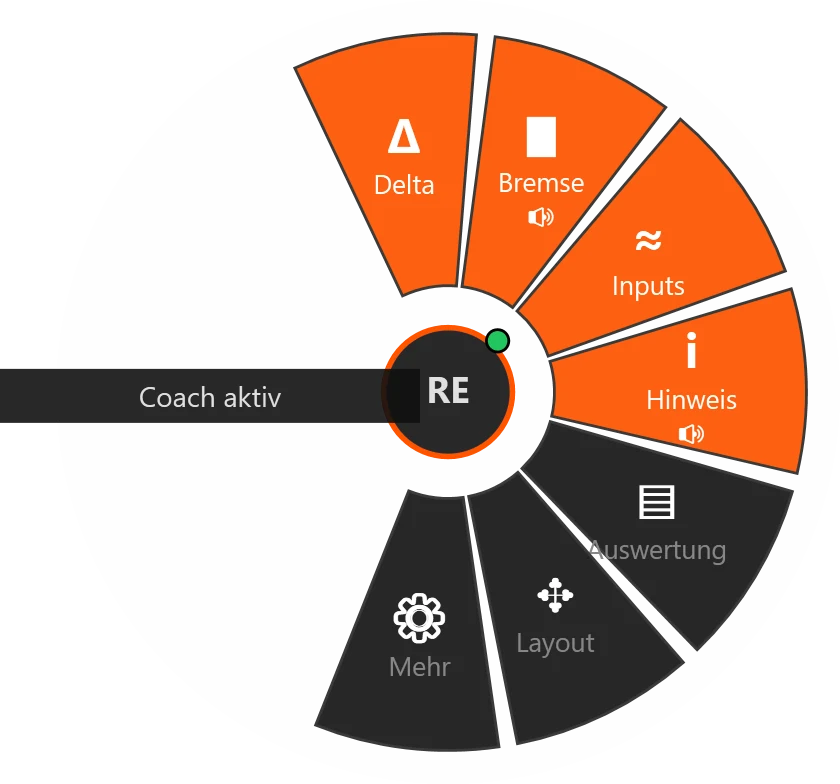
Am Bildschirmrand befindet sich ein kompakter Ring. Fährst du mit der Maus darüber, öffnet sich das Menü mit Delta, Bremse, Inputs, Hinweis, Auswertung, Layout und weiteren Optionen.
Ein Linksklick schaltet ein Overlay ein oder aus, ein Rechtsklick den Ton. So steuerst du den Coach, ohne iRacing zu verlassen.
Dein Renningenieur direkt im Rennen, live aus der Telemetrie.
Werde Teil des Teams. Den RaceEngineer Lab bekommen Teammitglieder über unseren Discord.
Kontakt aufnehmen